
快连app怎么解绑不用的设备并绑定新设备?实操指南
快连加速器为了保障连接质量和防止账号滥用,目前一个账号最多支持 2 台设备同时在线。当您购买了新手机、新电脑,或者想要在第三台设备上使用时,就需要先解绑一台旧设备。
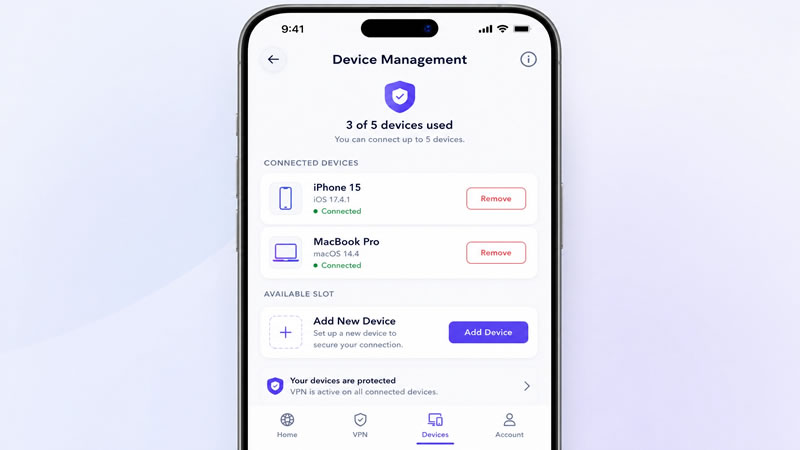
本文将为您提供详细的操作步骤,帮助您轻松完成设备切换。
一、为什么需要解绑设备?
由于快连app 的 2 台设备限制,当您在第 3 台设备上尝试登录时,系统会弹出“Login Failed”(登录失败)的提示,告知您已达到设备上限。此时,您必须释放一个名额,新设备才能成功绑定。
二、解绑旧设备并绑定新设备的步骤
您可以根据旧设备是否在身边,选择以下两种方式之一进行操作:
方法一:在新设备登录时直接管理(最推荐)
这是最快捷的方式,无需回到旧设备操作:
1、在新设备上登录:打开快连加速器,输入您的账号和密码。
2、触发报错弹窗:系统会提示“设备数已达上限”。
3、进入设备管理:在弹窗中点击“设备管理”或“管理设备”按钮。
4、选择并移除旧设备:界面会列出当前已绑定的两台设备。找到您不再使用的那台,点击其旁边的“移除”或“解绑”按钮。
5、重新连接:解绑成功后,返回主界面点击“开启快连”,新设备即可成功绑定并连接。
方法二:通过旧设备主动解绑
如果您想提前为新设备腾出位置:
1、打开旧设备上的快连:进入应用主界面。
2、进入设置:点击底部的“设置”或“个人中心”。
3、找到设备管理:点击“设备管理”选项。
4、执行退出/解绑:点击“退出当前设备”或“解绑此设备”。
5、在新设备登录:此时新设备直接登录即可,不会再有报错提示。
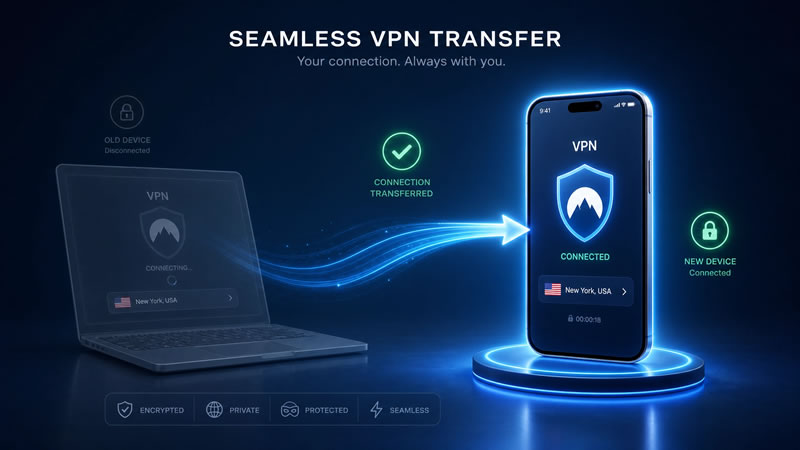
三、特殊情况:旧设备丢失或损坏怎么办?
如果您的旧设备已经无法操作(如丢失、损坏或已重装系统),请不要担心:
•使用方式 A:即使旧设备不在身边,您依然可以在新设备的登录报错弹窗中远程解绑旧设备。
•联系客服:如果上述操作均失败,请发送邮件至官方客服邮箱 letsvpn@rbox.me。邮件中请注明您的账号 ID、当前设备 ID,并附上购买凭证截图,客服会为您人工重置绑定名额。
四、建议
•灵活切换:快连的解绑操作是即时生效的,您可以根据需要随时在不同设备间切换。
•账号安全:请勿将账号分享给过多他人,频繁的解绑操作可能会触发系统的安全保护机制。
通过以上步骤,您可以确保您的快连app 账号始终在您最需要的设备上稳定运行。